リンクトラックツールの機能と使用方法
取得用リンク:
リンクトラックツール(webアプリ)
クリックでアプリを呼び出し。お気に入り登録でアプリを保存。
基本機能
リンクトラックツール(無料)は、Webページ内から呼び出せる簡易ブラウザーアプリです。通常のブラウザは、各Webページの内容を理解することを目的としています。このアプリは、地図を見ながらリンクをたどり、ページ間の繋がりやサイトの全体像を把握すること、つまりWebの内容を広範囲に素早く探索することを目的としています。
ブックマークレット版、ブログパーツ版のリンクトラックツール(無料)は、呼び出されたサイト内のリンクを素早くたどることができます。サイトを越えてリンクをたどることはできません。(Chrome拡張機能版はサイトを横断できます。ページ下参照)
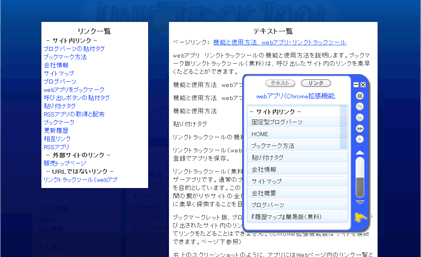
右上のスクリーンショットのように、アプリにはWebページ内のリンク一覧とWebページ内の文章の要約が表示されます。リンクと文章は、アプリ上部のボタンで切り替えることができます。そしてリンクと文章を切り替えることで、Webページ内のリンクをページ内容を確認しながら次々にたどって行くことができます。
さらに、右下のスクリーンショットのように、一番右上の#ボタンをクリックすると、たどったWebページの地図を表示することができます。この地図を参照しながら、サイト内を行ったり戻ったり、自由自在に動き回り、ページ間の繋がりやサイトの全体像を素早く理解することができます。
したがって、地図を表示しながらリンクをたどるという形式が、このアプリの基本的な使用方法になります。
(地図は煩雑さを避けるため、デフォルトでは表示しないようにしました。)
アプリ部分の各種機能
リンク一覧の見方(たどれるリンク、たどれないリンク):
リンク一覧には、「サイト内リンク」、「外部リンク」、「URLでないリンク」などと見出しが表示されます。ブックマークレット版、ブログパーツ版は、「サイト内リンク」のみをたどることができます。ただし、サーバーがリンクを転送などしている場合には、「サイト内リンク」であってもたどることができない場合があります。(Chrome拡張版では、https以外のほとんどのリンクをたどることができます。)
ドラッグ:
アプリ、マップは、利便性を高めるためドラッグを可能にしました。
スクロール:
アプリに表示された文章要約とリンク一覧は、右下のコントローラで上下させることができます。また、枠内右のスクロールバーをドラッグすることでも上下できます。さらに、マウス真ん中ボタンの回転でも上下することができます。
「たたむ」・「閉じる」ボタン:
一番上、左側のたたむボタン(-ボタン)を押すと、アプリが小さな円形に畳まれます。アプリが邪魔で、ページが読みにくい場合にご使用ください。右側の閉じるボタン(Xボタン)を押すと、アプリは終了します。
マップボタン:
マップボタン(#ボタン)で、たどったページのマップを表示したり、非表示にしたりできます。リンクをたどる際には、マップを表示しながら作業することをお勧めします。
自分がたどったリンクを確認することで、サイト内を自由自在に探索することができます。
「進む」・「戻る」ボタン:
#ボタン下の「戻る」ボタンと「進む」ボタンでページを前後に行ったり、戻ったりすることができます。
全画面表示:
「進む」ボタンの下の二重矢印ボタンを押すと、文章要約とリンク一覧を全画面で表示することができます。(ページの一番上に表示されます。)
ページ内のリンク位置検索:
二重矢印ボタンの下の矢印ボタンは、現在のページにあるリンクをたどった時に使用可能になり、これを押すと現在表示されているページ内で該当のリンクが配置されている位置までアプリが移動していき、さらに該当リンクを点滅させてその位置をお知らせします。
マップ部分の各種機能
マップは、アプリでたどったページをたどった順番に表示します。四角いボックス一つが各ページに該当し、真ん中に各ページのタイトルが表示されます。タイトルは各ページへのリンクになっています。ボックスの余白をクリックすると、アプリの現在位置が変更され、該当ページの文章要約とリンク一覧が表示されます。
分離ボタン:
分離ボタンを押すと、マップがアプリから切り離され、独立してドラッグすることができます。マップを閲覧しやすい位置に移動するために利用してください。
まとめボタン:
たくさんのページをたどっていると、同じページを何度もたどることがあります。マップが見にくくなってきたら、このまとめボタンを押して下さい。同じページを一つのボックスにまとめて、マップを整理することができます。マップの保存機能、エクスポート機能などと併用して、自分専用のサイトマップを充実させていきましょう。
(webのランダムなリンク構造から最短距離を見つけ出すという強力なアルゴリズムでもあります。)
「保存」・「読み出し」ボタン:
リンクをたどって、せっかくできたマップをその時かぎりのものにするのはもったいないと感じたときは、この保存ボタンで該当サイトにマップを保存することができます。これにより、サイト内の別ページからでも保存したマップを読み出せたり、後日サイトを訪問した際にも保存したマップを再度読み出すことができます。ブログパーツとして利用する場合には、この機能の活用を促す説明をするとより高い効果を生み出すことができます。
「エクスポート」・「インポート」ボタン:
現在のマップをテキストデータとしてエクスポート・インポートすることができます。マップをテキストデータとしてデスクトップに保存しておいたり、友人にデータを送ったり、サイトのデータを紹介したり、色々な使い方ができます。
ブックマークレット版、ブログパーツ版、Chrome拡張機能版の違い
リンクトラックツールは、その使用形態でブックマークレット版、ブログパーツ版、Chrome拡張機能版の三つのバージョンがあります。ブックマークレット版(無料)は、お気に入りに登録して、好きなウェブサイトで呼び出して使用します。ブログパーツ版(無料)は、所有するウェブサイトに呼び出しボタンを貼り付けて、サイト閲覧者に使用してもらいます。Chrome拡張機能版は、Chromeの拡張機能として使用されます。
ブックマークレット版、ブログパーツ版と、Chrome拡張機能版の大きな違いは、前者二つの場合は、リンクでたどれるページがサイト内のページに留まることです(ブログパーツ版にとっては利点でもあります)。Chrome拡張機能版の場合には、サイトを横断してリンクをたどれます。その他にも、前者二つがページサイズに依存して動作が遅くなるのに対して、Chrome拡張機能版は、ポップアップに表示することでその問題を解決しているなど、Chrome拡張機能版はより高い機能を備えています。
